

Die Übersicht lesen
Stand: 6. Oktober 2026
Die Seite Übersicht im Bereich Sichtbarkeit fasst die letzte Messung zusammen. Sie zeigt, wie oft Ihre Marke in den Antworten von KI-Systemen vorkommt, in welcher Phase der Kaufentscheidung, im Vergleich zu Ihren Wettbewerbern und wie sich die Werte über die Wochen entwickeln. Die Fragen hinter den Werten kontrollieren Sie, wie die Seite Prompts kontrollieren zeigt.
Zweck der Seite
Neben der Überschrift stehen zwei Zeichen. Das Fragezeichen öffnet diese Hilfeseite in einem neuen Tab. Das Info-Zeichen mit der Beschriftung Erklärung öffnet die Erklärung in der App selbst. Beim ersten Besuch erscheint sie von allein, danach nur noch auf Wunsch. Mit Verstanden schließen Sie sie.
Rechts in der Unterzeile steht der Knopf Als PDF exportieren. Er erzeugt einen Bericht für die angesehene Mess-Ebene.
Aufbau von oben nach unten
Hat Ihr Arbeitsbereich Ergebnisse aus beiden Ebenen, steht unter der Überschrift die Zeile Mess-Ebene mit den Schaltern Browser und API. Alles darunter gehört zur gewählten Ebene. Was die Ebenen bedeuten, steht unter Browser- und API-Ebene mit ihren KI-Systemen.
Ergebnis-Karte
Die Karte beginnt mit einer Kopfzeile, die das Datum des letzten abgeschlossenen Laufs und die Ebene nennt. Darunter steht die Überschrift Sichtbarkeit entlang der Buying Journey und eine Zahl in der Form „27 / 120“ (ein erfundenes Beispiel). Gemeint ist: In 120 Antworten wurde Ihre Marke 27-mal genannt oder als Quelle angegeben. Ein Satz darunter nennt die Phase, in der Sie am sichtbarsten sind, und die, in der Sie am schwächsten sind.
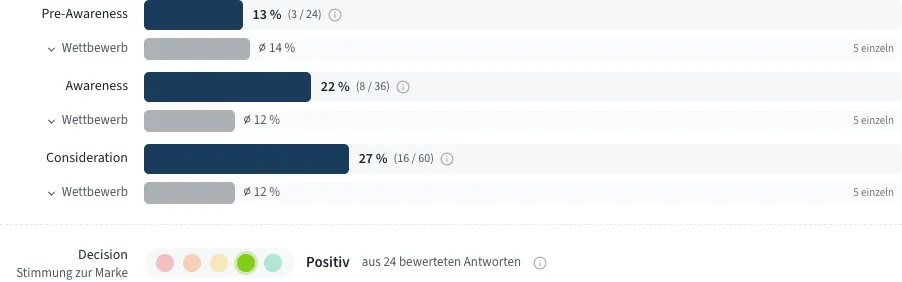
Die Balken zeigen drei Phasen der Buying Journey, also des Wegs vom ersten Problem bis zur Entscheidung:
- Pre-Awareness
- Awareness
- Consideration
Der Wert liegt zwischen 0 und 100. In Klammern steht, wie viele der Antworten Ihre Marke genannt haben. Unter jedem Balken zeigt die Zeile Wettbewerb den Durchschnitt Ihrer hinterlegten Wettbewerber. Ein Klick darauf zeigt jeden Wettbewerber einzeln. Das kleine Symbol hinter einem Wert öffnet die Rechnung dazu. Steht irgendwo zu wenig Daten, liegen für einen verlässlichen Wert zu wenige Antworten vor, und die App zeigt keine Zahl.
Unter einer gestrichelten Linie folgt Decision mit Stimmung zur Marke. Wer in dieser Phase fragt, nennt meist schon eine Marke. Die Zeile zeigt deshalb, wie die KI über Ihre Marke spricht, als Ampel mit fünf Stufen von Sehr kritisch bis Sehr positiv. Grundlage sind die Antworten auf Fragen, die Ihre Marke selbst nennen, aus dem letzten Lauf der gewählten Ebene. Die leuchtende Stufe ist die mittlere Stimmung, daneben steht, wie viele Antworten bewertet wurden. Unter drei bewerteten Antworten zeigt die Zeile zu wenig Daten. Kurz nach einem Lauf steht dort, dass die Antworten noch bewertet werden. Mehr dazu unter Sentiment und Einwände.
Zwei Zeilen am Ende der Karte klappen auf. Unter Mess-Methode: steht in einem Satz, womit gemessen wurde. Aufgeklappt erklärt sie, wie der Wert entsteht und was nicht einzählt. Zugrunde liegende Prompt-Kategorien listet die Arten von Fragen hinter den Zahlen, mehr dazu unter Prompt-Ergebnisse im Detail, mit Quellen.
Marken-Anteil
Die Karte Marken-Anteil (Share of Voice) setzt Ihre Nennungen ins Verhältnis zu allen Nennungen von Ihnen und Ihren Wettbewerbern zusammen. „27 von 102 Erwähnungen, Sie und 5 Wettbewerber“ heißt: Von 102 Nennungen entfielen 27 auf Ihre Marke. Mit den Schaltflächen darüber sehen Sie den Anteil für alle Systeme zusammen oder für eines allein. Direktvergleiche, die Ihre Marke gegen einen Wettbewerber stellen, zählen hier nicht mit, weil sie die Positionierung messen und nicht die spontane Sichtbarkeit. Ein Anteil braucht mindestens zwei genannte Wettbewerber und genug Nennungen. Fehlt das, nennt die Karte den Grund, statt eine Zahl zu zeigen.
Entwicklung der Sichtbarkeit
Der Verlauf zeigt Ihren Index über die Zeit. Die Wettbewerber schalten Sie bei Bedarf als eigene Linien zu: Unter dem Diagramm steht die Zeile Wettbewerber: mit je einer Schaltfläche pro Wettbewerber.
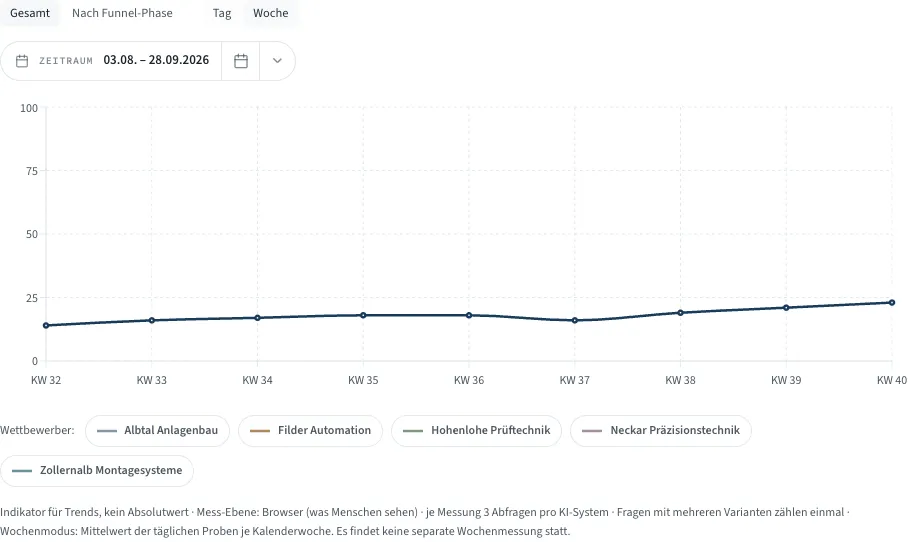
Über dem Diagramm stellen Sie drei Dinge ein:
- Gesamt zeigt eine Linie für alles, Nach Funnel-Phase eine Linie je Phase von Pre-Awareness bis Consideration.
- Tag zeigt jeden Messtag, Woche fasst die Tage einer Kalenderwoche zum Mittelwert zusammen. Eine eigene Wochenmessung gibt es nicht.
- Der Zeitraum lässt sich über die Schnellauswahl 7 Tage, 14 Tage, 30 Tage und Gesamt setzen oder mit dem Kalender und den Reglern genau eingrenzen.
Unter dem Diagramm steht eine Fußnote mit der Ebene und der Zahl der Abfragen je Messung. Auf der Browser-Ebene kann dort eine Zeile stehen, bei wie vielen Suchen die KI-Übersicht angezeigt wurde. Ein Hinweis weist darauf hin, wenn wir ein KI-System über einen anderen Weg erheben. Werte vor und nach so einem Wechsel sind nur eingeschränkt vergleichbar.
Entwicklung des Sentiments
Der letzte Block zeigt die Tonalität der Antworten, in denen Ihre Marke genannt wird. Er hat eine eigene Seite: Sentiment und Einwände.
Zahlen richtig lesen
Alle Werte sind ein Indikator für Trends und kein Absolutwert. Ein einzelner Tag sagt wenig. Aussagekräftig ist die Richtung über mehrere Messungen. Warum die Werte schwanken, erklärt Mehrfach-Sampling und normale Schwankung. Die Zahlen auf den Screenshots stammen aus einem erfundenen Beispielkunden und sagen nichts über typische Werte.
Eine Messung starten
Auf dieser Seite starten Sie eine Messung nur dann, wenn die gewählte Ebene noch keine Ergebnisse hat. Dann ersetzt eine Karte mit Browser-Messung starten oder API-Messung starten die Zahlen. Vor der allerersten Analyse eines Arbeitsbereichs steht dort stattdessen Branche prüfen & Analyse starten. Während eine Analyse läuft, lädt die Seite die Ergebnisse nach, sobald sie fertig ist.
Berechtigung
Ansehen, der PDF-Export und der Wechsel der Ebene stehen allen drei Rollen offen: Nur lesen, Ändern und Admin. Eine Messung starten dürfen Ändern und Admin; die Rollen erklärt die Seite Mitglieder. Wer nur lesen darf, sieht oben auf der Seite einen Hinweis, was fehlt. Der Knopf zum Starten bleibt anklickbar, die App lehnt den Start dann aber ab.
Unstimmigkeiten klären
- Die Zeile mit den zwei Ebenen fehlt: Dann liegen nur für eine Ebene Ergebnisse vor.
- Statt Zahlen steht eine Karte mit einem Startknopf: Für die gewählte Ebene gibt es noch keine abgeschlossene Messung.
- Der Verlauf ist leer: Er erscheint, sobald mehrere Läufe vorliegen.
- Ein Wert springt von Tag zu Tag: Das ist normal, die Wochenansicht glättet es.