

Prompt-Ergebnisse im Detail, mit Quellen
Stand: 4. Oktober 2026
Die Seite Prompt-Ergebnisse löst die Zahlen der Übersicht nach einzelnen Prompts auf. Ein Prompt ist eine Frage, die wir an die KI-Systeme schicken. Sie sehen, bei welchen Fragen Ihre Marke genannt wird, bei welchen Ihre Website als Quelle erscheint und in welchem Ton über Sie gesprochen wird. Am Ende der Seite steht der Abschnitt Quellen.
Wie KI-Systeme Quellen auswählen, erklärt das Praxis-Handbuch in Kapitel 7.
Zweck der Seite
Die Übersicht sagt, wie sichtbar Sie insgesamt sind. Hier finden Sie heraus, woran das liegt: welche Themen zu Ihrer Sichtbarkeit beitragen, wo andere Anbieter häufiger vorkommen und welche konkrete Antwort hinter einem auffälligen Wert steckt.
Das Fragezeichen neben der Überschrift öffnet diese Hilfeseite, das Info-Zeichen mit der Beschriftung Erklärung die Erklärung in der App.
Aufbau der Liste
Unter der Überschrift stehen die Zeile Mess-Ebene (sofern beide Ebenen Ergebnisse haben), der Zeitraum und der Knopf Als CSV exportieren. Der Zeitraum und die Ebene gelten für alle Werte der Liste.
Die Liste besteht aus zwei Blöcken. Der Block Sichtbarkeits-Prompts enthält die neutralen Fragen. Sie nennen keine Marke und messen, ob Sie von selbst genannt werden. Dazu gehören die Kategorien Top-Anbieter, Problemlösungen, Funktionen & Integrationen und Preise & Beschaffung.
Der Block Sentiment-Prompts enthält Fragen, die Ihre Marke im Text nennen: Marke vs. Wettbewerber und Einwände & Erfahrungen. Sie zeigen, wie die KI Sie einordnet. Weil der Markenname in der Frage steht, wäre jede Nennung trivial. Deshalb zählen diese Fragen nicht zur Sichtbarkeit. Mehr dazu unter Sentiment und Einwände.
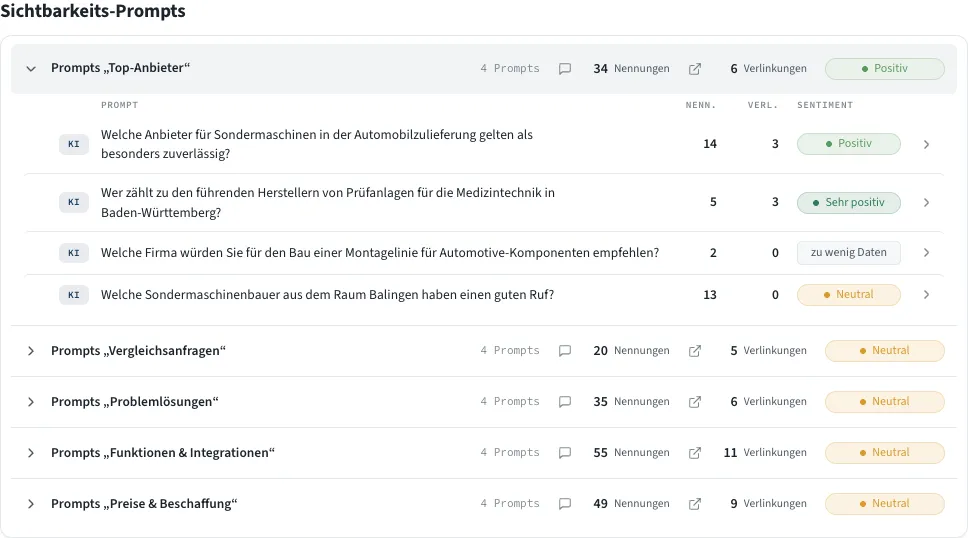
Jede Kategorie hat eine Kopfzeile mit der Zahl ihrer Prompts, den Nennungen, den Verlinkungen und einer Sentiment-Pille. Ein Klick klappt sie auf. In den Zeilen darunter steht vor jedem Prompt eine Marke, die seine Herkunft nennt: „KI“ für einen Vorschlag der KI, „Sie“ für einen selbst angelegten Prompt.
Die Zahlen lesen
Nennungen zählt die Antworten, die Ihre Marke nennen. Verlinkungen zählt die Antworten, die Ihre Website als Quelle verlinken. Weil jeder Prompt mehrfach gesendet wird, kann er mehrere Treffer erzeugen. Eine Antwort kann beides zugleich sein. Die zwei Zahlen überschneiden sich und lassen sich deshalb nicht addieren.
Das Sentiment beschreibt die Grundhaltung gegenüber Ihrer Marke in fünf Stufen von Sehr kritisch bis Sehr positiv. Erst bei genügend verwertbaren Nennungen erscheint ein Wert, sonst steht dort zu wenig Daten.
Alle Werte sind Stichproben. Warum sie schwanken, steht unter Mehrfach-Sampling und normale Schwankung.
Die Antworten hinter einem Prompt
Ein Klick auf einen Prompt öffnet seine Detailansicht. Oben stehen die Frage, die Zahl der Antworten, die Nennungen und Verlinkungen sowie das Sentiment. Mit Zurück zu Prompt-Ergebnisse kehren Sie zur Liste zurück.
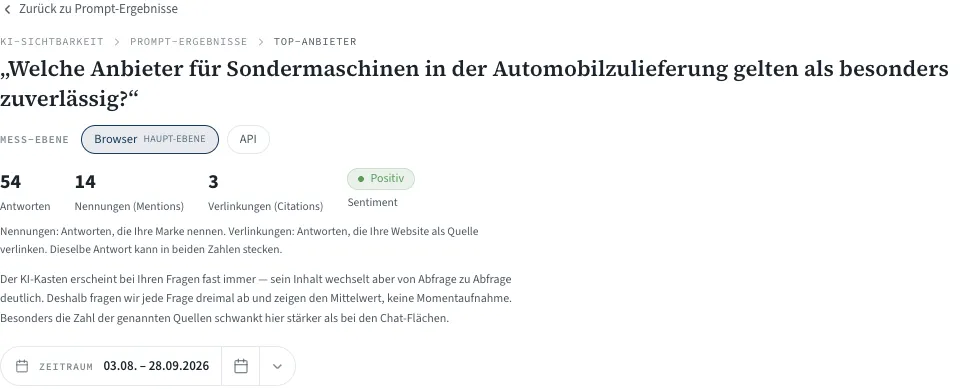
Darunter ordnet die Ansicht jede einzelne Antwort ein. In der Spaltenansicht stehen die Antworten in Spalten nach Sentiment, in der Zeilenansicht untereinander. Antworten ohne Nennung Ihrer Marke sind unter Ohne Nennung zusammengefasst und eingeklappt. Über Filter grenzen Sie nach KI-System, nach Marke und nach Treffern ein, etwa auf verlinkte Antworten.
Jede Karte nennt das KI-System, die Kalenderwoche, das Datum und ob die Antwort die Marke nennt oder verlinkt. Wurden Wettbewerber genannt, steht das ebenfalls dort. Der Knopf Antwort ansehen öffnet die Antwort im Volltext. Dort sind die Nennungen im Text markiert, und die zitierten Adressen stehen darunter. Mit den Pfeilen blättern Sie durch die Antworten.
Der Text einer Antwort wird nach einer festen Zahl von Tagen aus Datenschutzgründen gelöscht. Die Kennzahlen bleiben erhalten, an der Karte steht ein Hinweis darauf.
Quellen auswerten
Der Abschnitt Quellen steht am Ende der Seite und hat ein eigenes Fragezeichen. Er zeigt, welche Websites die KI-Antworten als Quelle nennen, und gilt für dieselbe Ebene wie die Liste darüber. Eine Zeile unter der Überschrift nennt sie. Der Abschnitt hat einen eigenen Zeitraum, der unabhängig vom Zeitraum der Liste eingestellt wird.
Drei Reiter gliedern den Abschnitt:
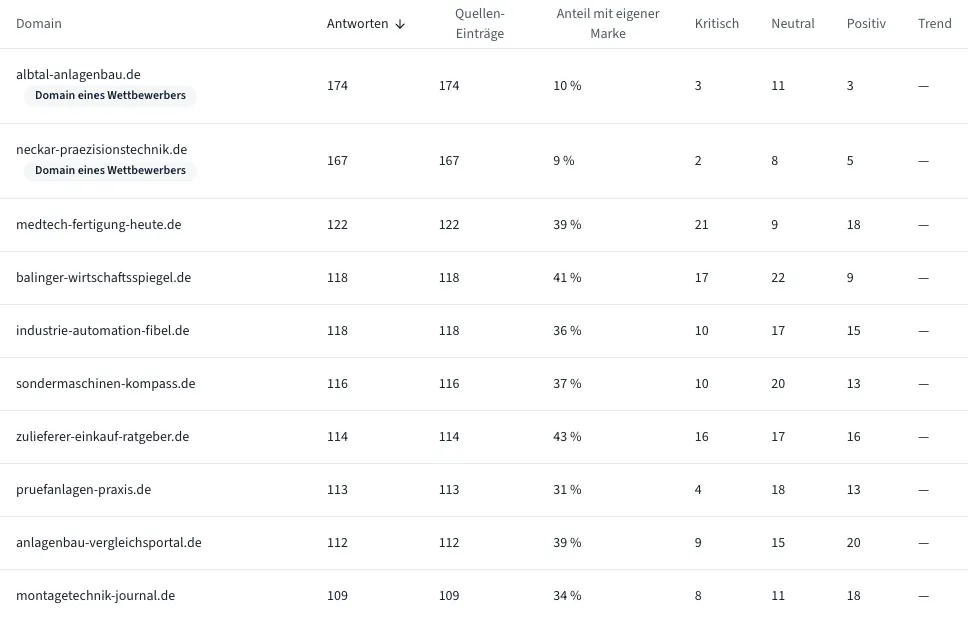
- Top-Domains listet die Websites, die am häufigsten als Quelle auftauchen. Gehört eine zu einem Ihrer Wettbewerber, trägt sie die Markierung Domain eines Wettbewerbers. Wer als Wettbewerber gilt, legen Sie auf der Seite Wettbewerber pflegen fest.
- Eigene Seiten zeigt einzelne Seiten Ihrer eigenen Domains, die als Quelle zitiert wurden.
- Lücken zeigt Websites, die in Antworten ohne Ihre Marke als Quelle vorkommen. Dort steht auch, wie viele dieser Antworten einen Wettbewerber nennen. Das sind die Stellen, an denen andere sichtbar sind und Sie nicht.
Die Tabellen zeigen Einträge ab drei Antworten. Der Export enthält alle. Die Spalte Anteil mit eigener Marke sagt, in wie vielen dieser Antworten Ihre Marke genannt wurde. Kritisch, Neutral und Positiv zählen das Sentiment dieser Antworten. In der Spalte Trend steht ein Vergleich mit dem Zeitraum davor, sobald ein solcher Zeitraum gemessen wurde.
Oben grenzen Sie nach KI-Anbieter ein. Unter Weitere Filter stehen die Kategorie der Frage, ob die Marke genannt wurde, und das Sentiment. Ein Klick auf eine Zeile zeigt die Antworten mit dieser Quelle samt Prompt, KI-System, Datum, Sentiment und Antworttext.
Berechtigung
Ansehen, die Detailansichten und beide CSV-Exporte stehen Nur lesen, Ändern und Admin offen. Die Seite ändert nichts an Ihren Daten. Prompts anlegen oder ändern dürfen Ändern und Admin in den Einstellungen unter Sichtbarkeit.
Unstimmigkeiten klären
- Eine Kategorie zeigt keine Prompts: Sie ist leer, oder im gewählten Zeitraum lag keine abgeschlossene Messung auf dieser Ebene.
- Bei einem Prompt steht „noch nicht gemessen“ oder „in dieser Messung nicht enthalten“: Der Zusatz nennt den Grund, warum für ihn keine Zahlen vorliegen.
- Eine Antwort ist nicht lesbar: Ihr Text wurde nach Ablauf der Frist gelöscht.
- Der Export meldet, es seien zu viele Antworten: Wählen Sie einen engeren Zeitraum.