

Wettbewerber pflegen
Stand: 5. Oktober 2026
Agent Franz prüft bei jeder Messung, ob in den Antworten der KI Ihre Marke und Ihre Wettbewerber genannt werden. Welche Wettbewerber das sind, legen Sie fest. Bis zu fünf haben Platz. Sie kommen allein von Ihnen, die App schlägt keine vor und sucht keine von selbst, denn ein falscher Wettbewerber verfälscht den Vergleich.
Die Liste ist wichtig, weil sie in mehrere Auswertungen eingeht: in den Wettbewerbsvergleich der Übersicht der Sichtbarkeit, in den Sichtbarkeitsverlauf, der Wettbewerber als eigene Linien zeigen kann, und in die Prompt-Ergebnisse, die zu jeder Antwort sagen, welcher Wettbewerber darin erkannt wurde.
Weg zur Seite
Öffnen Sie in der Seitenleiste den Bereich Sichtbarkeit, darin die Gruppe Einstellungen und dort den Eintrag Wettbewerber. Das Fragezeichen neben dem Seitentitel öffnet diese Hilfeseite in einem neuen Tab, das Info-Zeichen daneben die Erklärung der Seite.
Aufbau der Seite
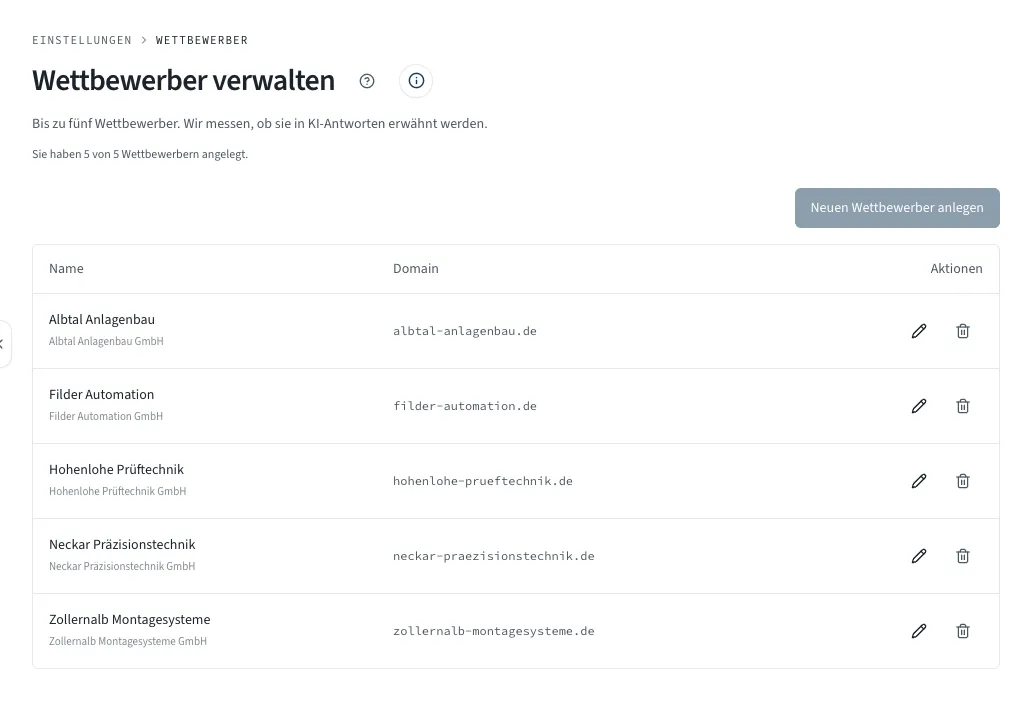
Die Namen und Domains auf den Bildern stammen aus einem erfundenen Beispielkunden.
Unter dem Titel Wettbewerber verwalten steht ein Satz mit der Höchstzahl und darunter ein Zähler, etwa „4 von 5 Wettbewerbern angelegt“. Rechts steht die Schaltfläche Neuen Wettbewerber anlegen. Die Tabelle hat die Spalten Name, Domain und Aktionen. Unter dem Namen steht der Erkennungs-Name, der echte Firmenname, nach dem die App in den Antworten sucht. Solange sie ihn noch ermittelt, steht dort Erkennungs-Name wird automatisch ermittelt.
Wettbewerber anlegen
- Klicken Sie auf Neuen Wettbewerber anlegen. Es öffnet sich ein Fenster.
- Tragen Sie bei Name den Namen und bei Domain die Domain des Wettbewerbers ein.
- Klicken Sie auf Anlegen.
Mehr braucht ein neuer Eintrag nicht. Den Erkennungs-Namen ermittelt Agent Franz selbst. Bleibt ein Pflichtfeld leer, steht darunter Pflichtfeld..
Wettbewerber bearbeiten
Klicken Sie in der Zeile auf das Stift-Symbol (Wettbewerber bearbeiten). Im Fenster stehen zusätzlich zu Name und Domain drei Felder:
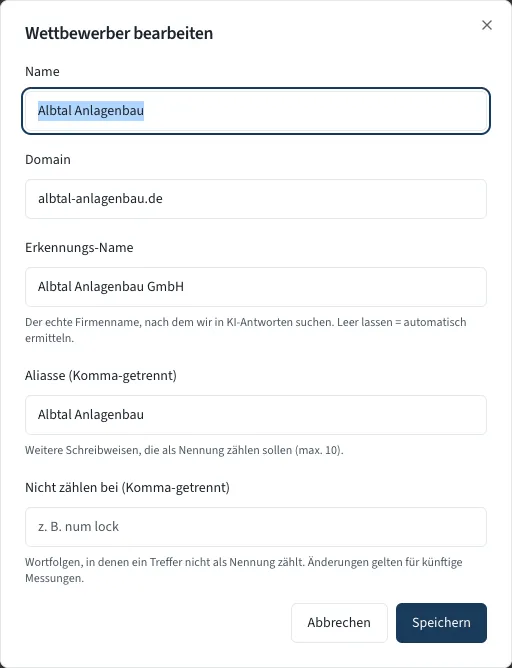
- Erkennungs-Name: der Firmenname, nach dem gesucht wird. Lassen Sie das Feld leer, ermittelt die App ihn automatisch.
- Aliasse (Komma-getrennt): weitere Schreibweisen, die als Nennung zählen sollen, mit Kommas getrennt und höchstens zehn.
- Nicht zählen bei (Komma-getrennt): Wortfolgen, in denen ein Treffer nicht als Nennung zählt. Das hilft, wenn der Name eines Wettbewerbers auch ein gewöhnliches Wort ist.
Speichern Sie mit Speichern. Mit Abbrechen schließen Sie das Fenster ohne Änderung.
Wettbewerber löschen
Das Papierkorb-Symbol (Wettbewerber löschen) öffnet das Fenster Wettbewerber löschen? mit der Rückfrage, ob Sie den Wettbewerber wirklich löschen möchten. Historische Ergebnisse bleiben erhalten, neue Messungen ignorieren ihn. Bestätigen Sie mit Endgültig löschen. Danach ist wieder ein Platz frei.
Auswirkungen auf Messungen und Prompts
Neue und geänderte Einträge gelten ab der nächsten Messung. Frühere Ergebnisse werden nicht neu berechnet.
Die Prompts ändern sich durch einen Wettbewerber nicht von selbst. Möchten Sie einen bestimmten Vergleich messen, ergänzen Sie dafür einen eigenen Prompt, wie die Seite Prompts kontrollieren zeigt. Die Namen Ihrer Wettbewerber nutzt die Seite Prompts außerdem für den gelben Markenhinweis: Steht ein Wettbewerber in einem Prompt einer Sichtbarkeits-Kategorie, weist die App darauf hin.
Wer das darf
Wettbewerber anlegen, bearbeiten und löschen dürfen die Rollen Admin und Ändern. Wer nur Nur lesen ist, sieht die Liste und den Hinweis:
Sie haben für diesen Arbeitsbereich nur Leserechte. Bitten Sie einen Admin dieses Arbeitsbereichs, Ihre Rolle zu ändern.
Die Schaltflächen bleiben anklickbar, aber die App lehnt das Speichern ab.
Wenn etwas nicht stimmt
- Die Schaltfläche zum Anlegen ist ausgegraut: Fünf Wettbewerber sind angelegt. Löschen Sie einen, um Platz zu schaffen. Zeigen Sie mit der Maus auf die Schaltfläche, nennt die App die erreichte Höchstzahl.
- Die App erkennt einen Wettbewerber in Antworten, die gar nicht ihn meinen: Tragen Sie im Feld Nicht zählen bei (Komma-getrennt) die Wortfolge ein, in der der Treffer nicht zählen soll.
- Der Erkennungs-Name bleibt auf Erkennungs-Name wird automatisch ermittelt: Im Musterkunden, dem Beispiel-Arbeitsbereich zum Ausprobieren, läuft die Ermittlung nicht. In einem eigenen Arbeitsbereich trägt die App den Namen nach einer Weile ein; steht er nach längerer Zeit noch nicht da, tragen Sie ihn im Bearbeiten-Fenster selbst ein.