

Prompts kontrollieren
Stand: 5. Oktober 2026
Jede Zahl in Agent Franz entsteht aus einer Liste von Prompts. Das sind Fragen, die so formuliert sind, wie Ihre Kunden sie einer KI stellen würden. Beim Einrichten hat Agent Franz die Liste für Sie zusammengestellt, aus Ihrer Website, den Seiten Ihrer Wettbewerber und typischen Mustern im B2B-Einkauf. Was die App nicht kennt, ist Ihre Perspektive: welche Produkte, Zielgruppen oder Regionen Ihnen wichtig sind. Deshalb lohnt sich die Durchsicht, und sie dauert wenige Minuten.
Diese Seite führt durch drei Handgriffe: Prompts prüfen, einen Prompt ändern, einen Prompt ergänzen.
Welche Prompts sich für ein Monitoring eignen, behandelt das Praxis-Handbuch in Kapitel 24, Beispiele stehen im Anhang.
Weg zur Seite
Öffnen Sie in der Seitenleiste den Bereich Sichtbarkeit und darin die Gruppe Einstellungen. Dort steht der Eintrag Prompts. Das Fragezeichen neben dem Seitentitel öffnet diese Hilfeseite in einem neuen Tab. Das Info-Zeichen daneben öffnet die Erklärung Prompts verwalten, die beim ersten Besuch von selbst erscheint und mit Verstanden schließt.
Aufbau der Seite

Die Zahlen und Fragen auf den Bildern stammen aus einem erfundenen Beispielkunden.
Von oben nach unten sehen Sie:
- Den Titel mit einem Zähler. Er nennt links die Zahl der aktiven Prompts und rechts, wie viele Ihr Tarif umfasst. Daneben steht Als CSV exportieren.
- Die Zeile mit dem Stand der Durchsicht. Hat noch niemand bestätigt, steht dort die Schaltfläche Prompts sind geprüft. Danach steht dort „Prompts geprüft am“ mit dem Datum.
- Den Umschalter Nach Kategorie und Nach Buying Journey. Die zweite Ansicht ordnet jeden Prompt einer Phase der Kaufentscheidung zu und zählt sie je Phase.
- Die Karte Eigenen Prompt hinzufügen.
- Zwei Gruppen mit zusammen sechs Kategorien.
Kategorien
Die Gruppe Sichtbarkeits-Prompts enthält vier Kategorien. Jede hat eine Phase der Kaufentscheidung, die für ihre Prompts vorausgewählt ist. Bei einem eigenen Prompt schlägt die KI die Phase für die einzelne Frage vor, siehe unten.
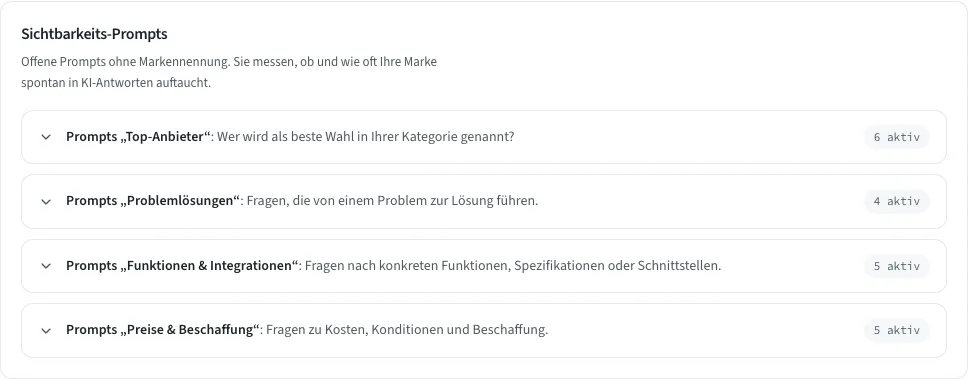
- Problemlösungen: Pre-Awareness
- Top-Anbieter: Awareness
- Funktionen & Integrationen: Consideration
- Preise & Beschaffung: Consideration
Diese Prompts nennen Ihre Marke nicht. Sie zeigen, ob Ihre Marke von selbst in den Antworten auftaucht, und nur sie zählen in die Sichtbarkeit.
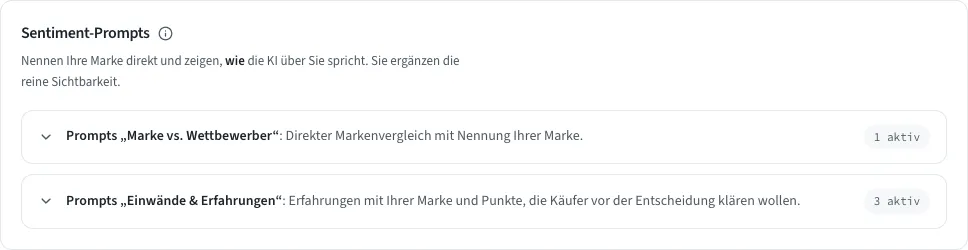
Die Gruppe Sentiment-Prompts enthält zwei Kategorien, Marke vs. Wettbewerber und Einwände & Erfahrungen. Diese Prompts nennen Ihre Marke mit Absicht, zum Beispiel in einem Vergleich mit einem Wettbewerber. Sie zeigen, wie eine KI über Sie spricht, und fließen deshalb nicht in die Sichtbarkeit ein. Eine Marke im Prompt ist hier also vorgesehen und kein Fehler. Beide Kategorien haben immer die Phase Decision.
Fragen, die früher unter Vergleichsanfragen standen, finden Sie jetzt unter Sonstige. Sie bleiben erhalten und werden weiter gemessen.
Prompts prüfen
-
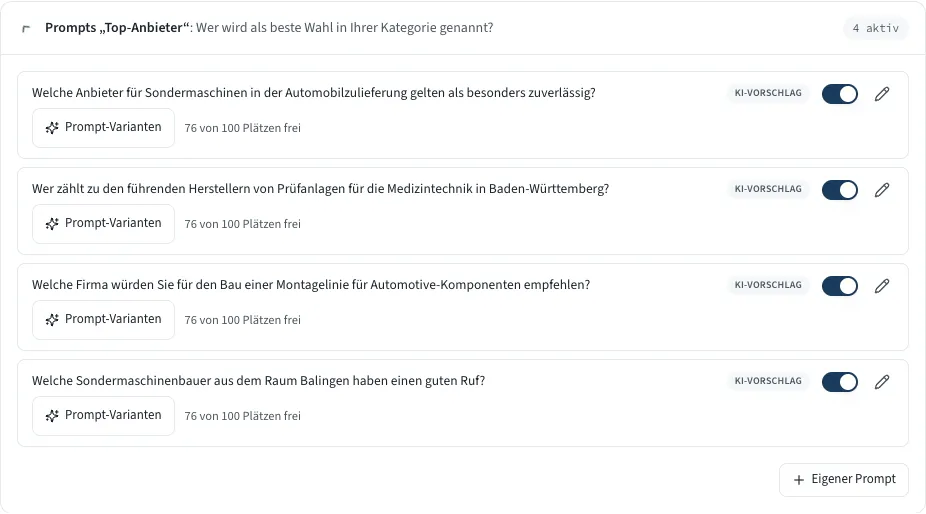
Klicken Sie in der Ansicht Nach Kategorie auf eine Kategorie. Die Zeile klappt auf und zeigt ihre Prompts, jeweils mit dem Text der Frage.
-
Lesen Sie jede Frage und prüfen Sie: Würde ein Kunde das so fragen? Passt die Frage zu Ihrem Angebot, Ihrer Region und Ihrer Zielgruppe? Nennt sie in einer Sichtbarkeits-Kategorie Ihre Marke? Dann gehört sie eher in die Gruppe Sentiment.
-
Achten Sie auf das Etikett rechts in der Zeile. KI-Vorschlag heißt, dass die Frage unverändert aus der Zusammenstellung stammt. KI-Vorschlag, angepasst zeigt, dass jemand den Text geändert hat, und Selbst angelegt steht an Fragen, die jemand selbst angelegt hat.
-
Schalten Sie Fragen aus, die nicht passen, ändern Sie Fragen, die fast passen, und ergänzen Sie, was fehlt. Die folgenden Abschnitte zeigen die Handgriffe.
-
Sind Sie zufrieden, klicken Sie auf Prompts sind geprüft. Die Zeile zeigt danach das Datum der Bestätigung. Die Bestätigung gilt für den ganzen Arbeitsbereich und wird nur einmal vergeben.
Solange niemand bestätigt hat, erinnert die App die Personen, die Aufgaben für den Arbeitsbereich erhalten, mit dem Fenster Bitte prüfen Sie Ihre Prompts. Es hat zwei Schaltflächen: Prompts ansehen führt zur Seite Prompts, Später erinnern schiebt die Erinnerung um 24 Stunden auf, für alle Beteiligten.
Prompt ändern
-
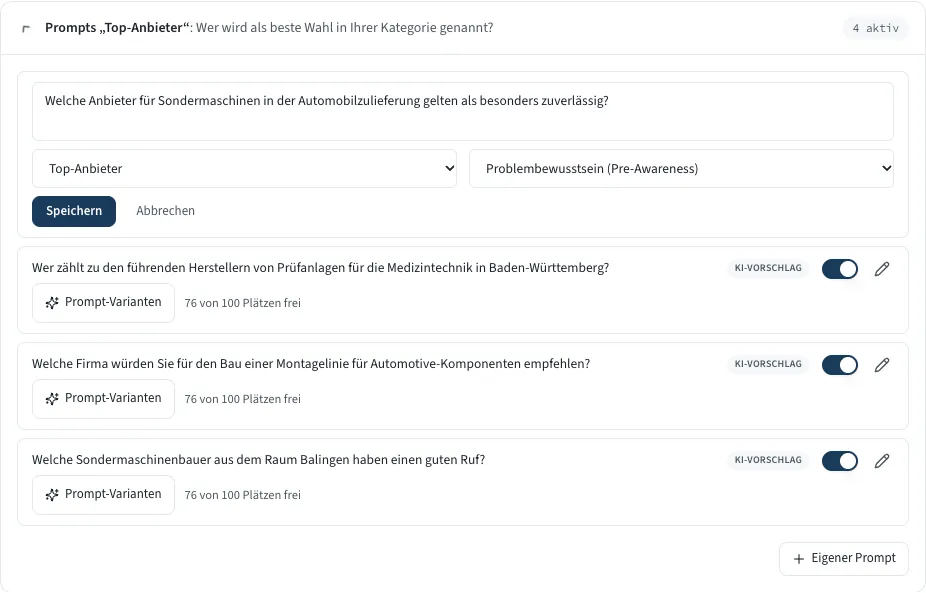
Klicken Sie in der Zeile des Prompts auf den Stift (Bearbeiten). Die Zeile wird zu einem Formular.
-
Ändern Sie den Text im Feld. Es nimmt bis zu 500 Zeichen auf.
-
Die zwei Auswahlfelder darunter legen die Kategorie und die Phase der Kaufentscheidung fest. Beide stehen zunächst auf dem bisherigen Wert. Die Phase wird aus der Kategorie vorausgewählt. Sie können sie ändern; bei Marke vs. Wettbewerber und Einwände & Erfahrungen ist sie immer Decision. Ändern Sie die Kategorie nur, wenn der Prompt wirklich in eine andere gehört.
-
Klicken Sie auf Speichern. Mit Abbrechen verwerfen Sie die Änderung.
Danach zeigt die Zeile das Etikett KI-Vorschlag, angepasst, falls der Prompt aus der Zusammenstellung stammte.
Beim Speichern fallen drei Dinge auf:
- Nennt der geänderte Text Ihre Marke oder einen Ihrer Wettbewerber, obwohl er in einer Sichtbarkeits-Kategorie steht, erscheint schon beim Tippen ein gelber Hinweis. Beim ersten Klick auf Speichern bleibt die Zeile offen, und die Schaltflächen heißen jetzt Trotzdem speichern und Anpassen. Mit der ersten speichern Sie wie eingegeben, mit der zweiten springen Sie zurück ins Textfeld.
- Wechseln Sie die Kategorie zwischen den beiden Gruppen, ändert sich, was in Ihre Sichtbarkeits-Werte zählt. Die App weist darauf hin, und die Änderung wirkt auch auf bereits gemessene Wochen. Dasselbe gilt für eine geänderte Phase.
- Steht ein geänderter Text von mindestens acht Zeichen in einer Sichtbarkeits-Kategorie, prüft die App ihn außerdem kurz automatisch. Sie meldet, wenn die Frage offen lässt, wonach gefragt ist, oder wenn eine andere Kategorie besser passt. Im zweiten Fall bietet sie Kategorie übernehmen an. Während der Prüfung steht auf dem Knopf Wird geprüft …. Im Musterkunden, dem Beispiel-Arbeitsbereich zum Ausprobieren, entfällt diese Prüfung.
Der geänderte Text gilt ab der nächsten Messung. Ergebnisse, die schon vorliegen, bleiben unverändert, damit die Entwicklung über die Zeit ihre Grundlage behält.
Prompt ausschalten und löschen
Der Schalter in der Zeile (Deaktivieren) nimmt einen Prompt aus der nächsten Messung heraus. Er wandert dabei in den Abschnitt „Deaktiviert“ am Ende der Kategorie und bleibt erhalten. Mit Wieder aktivieren schalten Sie ihn wieder ein, solange im Tarif Plätze frei sind. Ist keiner frei, meldet der Schalter Kein Platz.
Nur ein ausgeschalteter Prompt trägt das Papierkorb-Symbol Löschen. Es löscht ohne Rückfrage, und die App bietet keinen Weg zurück. Schalten Sie im Zweifel nur aus.
Prompt-Varianten
Unter manchen Fragen der Sichtbarkeits-Kategorien steht die Schaltfläche Prompt-Varianten. Sie lässt eine KI dieselbe Frage in zwei weiteren Formulierungen schreiben, Suchnah und Gesprächsnah. Alle drei Formulierungen zählen in Ihre Sichtbarkeit. Dafür brauchen Sie zwei freie Plätze, und jede Frage lässt sich nur einmal so erweitern. Prompts, die Ihre Marke nennen, bekommen den Knopf nicht. Im Musterkunden antwortet die App mit der Meldung Im Musterkunden nicht verfügbar. Hier sehen Sie Beispieldaten.
Prompt ergänzen
Es gibt zwei Wege. Beide enden mit Hinzufügen.
Über die Karte oben. Klicken Sie in der Karte Eigenen Prompt hinzufügen auf Eigener Prompt.
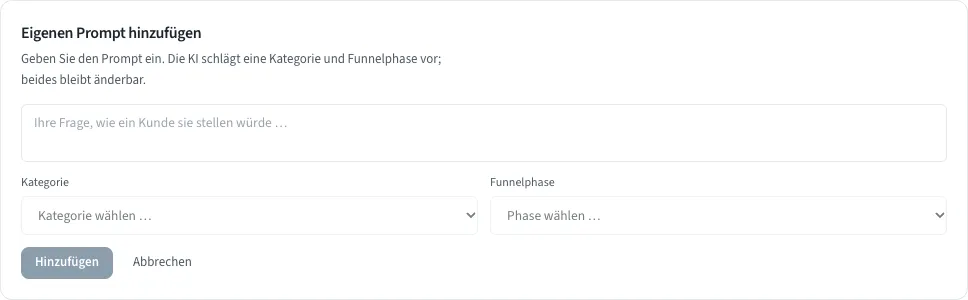
Schreiben Sie die Frage in das Feld, so wie ein Kunde sie stellen würde. Wählen Sie die Kategorie und die Funnelphase. Die beiden Auswahlfelder lassen sich bedienen, sobald Text im Feld steht. Klicken Sie ab einem Text von acht Zeichen zum ersten Mal in eines davon, fragt die App die KI und zeigt dabei KI schlägt vor … an. Danach sind beide Felder mit einem Vorschlag gefüllt. Die Phase schlägt die KI für genau diese Frage vor: Fragt sie nach Anbietern oder nennt sie ein bis zwei Anforderungen, ist es meist Awareness, ab drei Anforderungen Consideration. Eine Preisgrenze zählt dabei wie eine Anforderung. Eine allgemeine Preisfrage ohne Anbieter ist Pre-Awareness. Sie können die Phase ändern, außer bei den beiden Marken-Kategorien (dort ist sie immer Decision). Wechseln Sie die Kategorie, springt die Phase auf die der neuen Kategorie. Passt die Frage in keine Kategorie, etwa weil sie zwei Lösungswege abwägt, schlägt die KI Sonstige vor. Die Phase wählen Sie dann selbst. Im Musterkunden bleiben die Felder leer, und Sie wählen selbst. Der Knopf Hinzufügen wird erst aktiv, wenn Text, Kategorie und Phase ausgefüllt sind.
Über eine Kategorie. Klappen Sie die Kategorie auf. Am Ende ihrer Liste steht Eigener Prompt. Hier legen Sie den Text fest. Die Kategorie ist schon bestimmt, die Phase ist aus ihr vorausgewählt und lässt sich ändern.
Nach dem Speichern öffnet die App die Kategorie, in die sie den Prompt eingeordnet hat, und zeigt die neue Zeile. Der Zähler oben steigt um eins. Der neue Prompt trägt das Etikett Selbst angelegt. Er läuft ab der nächsten Messung mit. Gleiches Verhalten wie beim Ändern: Nennt der Text Ihre Marke in einer Sichtbarkeits-Kategorie, hält die App den ersten Klick an und fragt mit Trotzdem speichern und Anpassen nach.
Wer das darf
Prompts ändern dürfen die Rollen Admin und Ändern. Wer die Rolle Nur lesen hat, sieht die Seite und kann exportieren, aber nichts ändern. Oben steht dann der Hinweis:
Sie haben für diesen Arbeitsbereich nur Leserechte. Bitten Sie einen Admin dieses Arbeitsbereichs, Ihre Rolle zu ändern.
Die Schalter und Stifte bleiben bei Leserechten sichtbar und anklickbar. Eine Änderung weist die App aber ab, und die Meldung lautet Etwas ist schiefgelaufen. Bitte versuchen Sie es erneut. Welche Rolle wofür reicht, zeigt die Seite Mitglieder.
Wenn etwas nicht stimmt
- Der Zähler steht am Maximum, und neue Prompts lassen sich nicht anlegen: Schalten Sie zuerst einen aktiven Prompt aus. Die App nennt das in einem gelben Kasten über der Liste, und der Knopf Eigener Prompt ist dann ausgegraut.
- Ein Prompt lässt sich nicht wieder einschalten und zeigt Kein Platz: Es sind im Tarif keine Plätze mehr frei. Schalten Sie einen anderen Prompt aus.
- Der gelbe Markenhinweis erscheint, obwohl Sie die Marke gar nicht genannt haben: Er sucht auch nach den Namen Ihrer Wettbewerber, die unter Wettbewerber pflegen stehen.
- Die Änderung ist nicht zu sehen: Die Seite aktualisiert sich nach dem Speichern selbst. Zeigt sie weiter den alten Stand, laden Sie sie neu.
- Sie wollen wissen, welche Antworten ein Prompt gebracht hat: Das zeigt die Seite Prompt-Ergebnisse im Bereich Sichtbarkeit, beschrieben unter Prompt-Ergebnisse im Detail.