

Erweitert
Stand: 5. Oktober 2026
Auf der Seite Erweitert stellen Sie ein, wie und wie oft Agent Franz misst und für welche Marke. Dazu kommen der Name des Arbeitsbereichs, die Branche und weitere Domains. Sie finden die Seite in der Seitenleiste unter Einstellungen. Neben dem Titel öffnet das Fragezeichen diese Hilfeseite.
Die Karten stehen in dieser Reihenfolge untereinander: Automatische Messung, Name, weitere Domains, Sprache und Region, Branche, Markenname, Markenaliasse. Danach folgt ein eingeklappter Bereich mit weiteren Einstellungen und ganz unten die Gefahrenzone.
Automatische Messung
Die Karte Automatische Messung steht ganz oben. Sie legt fest, ob und wie oft Agent Franz ohne Ihr Zutun misst.
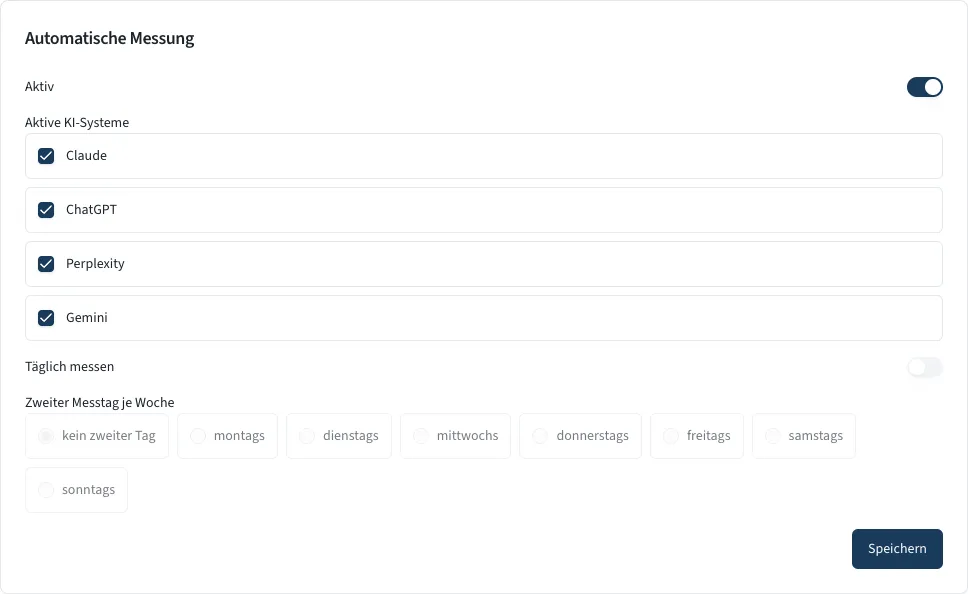
- Aktiv schaltet die automatische Messung ein oder aus. Bei einem neu angelegten Arbeitsbereich ist der Schalter zunächst aus. Messungen starten Sie dann von Hand, bis ein Admin ihn einschaltet.
- Aktive KI-Systeme nennt die KI-Systeme der API-Ebene, die bei der automatischen Messung abgefragt werden: Claude, ChatGPT, Perplexity und Gemini. Mindestens eines muss angehakt bleiben, sonst lässt sich nicht speichern. Die KI-Systeme der Browser-Ebene stehen hier nicht zur Auswahl. Ist ein System für die ganze Plattform abgeschaltet, erscheint es in der Liste nicht.
- Täglich messen stellt von wöchentlich auf täglich um. Der Schalter lässt sich nur bedienen, wenn die Browser-Ebene und das Zusatzpaket Tägliche Messung gebucht sind.
- Zweiter Messtag je Woche fügt der wöchentlichen Messung einen zweiten Tag hinzu. Das geht nur, wenn die Browser-Ebene und eines der beiden Zusatzpakete gebucht sind. Der erste Messtag ist festgelegt und lässt sich hier nicht ändern. Bei täglicher Messung entfällt die Auswahl, und die Karte sagt das.
Unter den Einstellungen kann ein Satz stehen, der sagt, was tatsächlich gemessen wird, etwa dass die automatische Messung ausgeschaltet ist und derzeit nichts gemessen wird, oder dass wöchentlich gemessen wird. Dieser Satz zeigt die Wirkung der Buchung, die Einstellung allein sagt sie nicht. Welche Pakete Sie gebucht haben, steht auf der Seite Tarif.
Wie oft jede Frage je KI-System gestellt wird, lässt sich auf dieser Seite nicht einstellen. Die Seite Mehrfach-Sampling und normale Schwankung erklärt, warum mehrfach abgefragt wird.
Änderungen an dieser Karte gelten für die nächsten Läufe des Zeitplans. Gespeichert wird mit Speichern, danach erscheint kurz die Meldung Zeitplan aktualisiert
Name, Domains, Sprache und Region
Workspace-Name ist der Anzeigename, zum Beispiel der Firmenname. Die gemessene Hauptdomain bleibt dabei unverändert, sie lässt sich nach dem Anlegen nicht umbenennen.
Auf der Karte Weitere eigene Domains tragen Sie weitere Domains ein, die zu Ihrer Firma gehören, etwa Shop- oder Länderseiten. Zitate dieser Domains zählen in der Auswertung der Quellen als eigene Seiten. Ein Zähler zeigt, wie viele weitere Domains Sie eintragen dürfen. Mit Hinzufügen nehmen Sie eine Domain in die Liste auf, gespeichert wird erst mit Speichern
Die Karte Sprache und Region zeigt nur an. Sprache und Region wurden beim Anlegen des Arbeitsbereichs festgelegt:
Beim Anlegen festgelegt. Recherche, Prompts und Messung laufen in dieser Sprache und aus dieser Region. Für einen anderen Markt legen Sie einen weiteren Arbeitsbereich an.
Branche
Die Karte Branche hat eine Auswahlliste mit den Branchen, die Agent Franz kennt. Eine Schaltfläche zum Speichern gibt es nicht. Die Auswahl gilt sofort, und die App bestätigt sie mit Branche aktualisiert

Wählen Sie eine andere Branche, erzeugt Agent Franz die Fragen für Ihre Messung neu. Ausgetauscht werden nur die Fragen, die Agent Franz selbst erzeugt hat und die niemand von Hand geändert hat, samt ihren Varianten, und das erst, wenn die neuen bereitstehen. Selbst angelegte und von Hand geänderte Fragen bleiben aktiv. Schauen Sie danach auf der Seite Prompts kontrollieren nach, ob die neuen Fragen zu Ihrem Geschäft passen. Wählen Sie dieselbe Branche noch einmal, erzeugt die App keine neuen Fragen.
Im Musterkunden, dem Beispiel-Arbeitsbereich zum Ausprobieren, lässt sich die Branche nicht ändern. Dort erscheint der Hinweis Im Musterkunden nicht verfügbar. Hier sehen Sie Beispieldaten.
Markenname und Markenaliasse
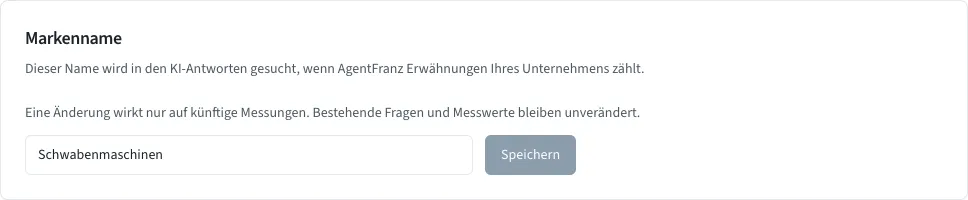
Der Markenname ist der Name, nach dem Agent Franz in den KI-Antworten sucht, wenn es Erwähnungen Ihres Unternehmens zählt. Eine Änderung wirkt nur auf künftige Messungen, bestehende Fragen und Messwerte bleiben unverändert. Haben Sie noch keinen Namen eingetragen, verwendet die Messung einen automatisch ermittelten.
Auf der Karte Markenaliasse tragen Sie weitere Schreibweisen und Namen ein, die ebenfalls als Erwähnung Ihrer Marke gelten, etwa den Firmennamen mit Rechtsform oder die Domain. Jeder Eintrag endet mit Enter oder Komma und steht danach als Etikett in der Liste. Entfernen Sie ihn mit dem Kreuz am Etikett. Unter Negativ-Phrasen stehen Wendungen, die trotz passender Wortteile nicht als Erwähnung gelten sollen. Das Beispiel der App: Ist Ihre Marke „Allianz“, soll „Allianz-Partner“ nicht zählen. Beide Listen speichern Sie gemeinsam mit Speichern
Weitere Einstellungen
Der eingeklappte Bereich Weitere Einstellungen enthält zwei Gruppen.
Die erste ist Hochgeladene Log-Dateien: eine Liste Ihrer Uploads mit der Zahl der Ereignisse je Datei. Hier entfernen Sie einzelne Dateien. Die Auswertung der Server-Logs läuft über alle Uploads des Arbeitsbereichs gemeinsam. Was Traffic zeigt und woher die Daten kommen, steht auf der Seite Was Traffic zeigt.
Die zweite Gruppe trägt die Überschrift Technische Feineinstellungen und erscheint nur für Mitglieder, die Inhalte ändern dürfen. Sie hat vier Karten:
- Kern/Rand-Schwellen legt fest, wann eine Domain als im Kern zitiert gilt (in mindestens so vielen von so vielen Wochen, wie Sie angeben).
- Marken-Suchanfragen legt fest, welche Phrasen als Marken-Suchanfrage zählen.
- Brand-Alert-Schwellen steuert, ab welcher Kern-Quote eine Marken-Warnung per Mail ausgelöst wird.
- Lead-Paragraph-Schwellen legt fest, wann der erste Absatz einer Seite als stark oder schwach gilt.
Die Standardwerte stehen in den Beschriftungen der Karten. Im Zweifel lassen Sie sie unverändert.
Gefahrenzone
Ganz unten steht die Karte Gefahrenzone mit dem Knopf Workspace in den Papierkorb verschieben. Wie das Löschen abläuft und wie Sie einen Arbeitsbereich wiederherstellen, beschreibt die Seite Arbeitsbereich verlassen oder löschen.

Wer das darf
Die Seite können alle Mitglieder öffnen. Wer etwas ändern darf, hängt von der Karte ab:
- Die Rolle Admin darf die Karten Automatische Messung, Name, weitere Domains, Branche und die Gefahrenzone bedienen. Die Rolle Ändern sieht diese Karten ausgegraut.
- Die Rollen Admin und Ändern dürfen Markenname, Markenaliasse, die Uploads und die vier technischen Karten ändern.
- Die Rolle Nur lesen sieht die Karten, kann aber keine ändern. Die technischen Karten und die Karte Automatische Messung bekommt sie nicht zu sehen.
- Sprache und Region zeigt jede Rolle an.
Gesperrte Bedienelemente bleiben sichtbar, aber ausgegraut. Oben auf der Seite steht ein Hinweis. Mit der Rolle Nur lesen lautet er:
Sie haben für diesen Arbeitsbereich nur Leserechte. Bitten Sie einen Admin dieses Arbeitsbereichs, Ihre Rolle zu ändern.
Mit der Rolle Ändern lautet er:
Einige Einstellungen können nur Admins dieses Arbeitsbereichs ändern. Ihre übrigen Einstellungen bleiben bearbeitbar.
Welche Rolle wofür reicht, zeigt die Seite Mitglieder.
Wenn etwas nicht stimmt
- Das Speichern der Karte Automatische Messung wird abgelehnt: Dann ist das Zusatzpaket für die gewünschte Frequenz nicht gebucht. Die App nennt in der Meldung, welches Paket fehlt. Schreiben Sie uns über „Feedback / Kontakt“ im Profilmenü.
- Der Schalter für tägliche Messung oder der zweite Messtag ist ausgegraut: Dafür fehlt die Buchung. Prüfen Sie die Karte Messfrequenz auf der Seite Tarif.
- Die Branche passt nicht und lässt sich nicht ändern: Sie brauchen dafür die Rolle Admin. Bitten Sie einen Admin Ihres Arbeitsbereichs.