

Überblick bedienen
Stand: 5. Oktober 2026
Sie finden die Seite in der Seitenleiste unter Traffic und Überblick. Sie trägt die Überschrift KI-Traffic und besteht aus der Karte Zugriffe nach Art und darunter dem Bereich Nicht mitzählen. Solange noch keine Logdatei eingelesen ist, sieht die Seite anders aus, siehe Wenn keine Daten ankommen.
Aufbau der Seite
Ganz oben stehen die Schaltflächen Integration einrichten und Neue Log-Datei hochladen. Darunter folgt die Karte mit drei Teilen:
- Der Zeitraum.
- Eine Tabelle der Zugriffsarten.
- Ein Liniendiagramm.
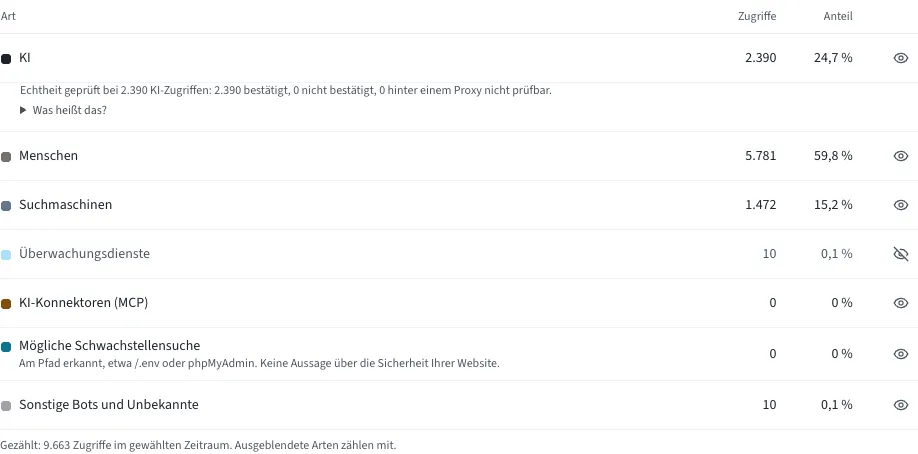
Die Tabelle nennt für jede Art die Zahl der Zugriffe und ihren Anteil an allen gezählten Zugriffen. Unter der Zeile KI steht die Echtheitsprüfung: wie viele KI-Zugriffe bestätigt sind, wie viele nicht und wie viele hinter einem Proxy nicht prüfbar waren. Was heißt das? klappt die Erklärung auf. Sie sagt, dass die Absender-Adresse mit den IP-Bereichen verglichen wird, die der KI-Anbieter veröffentlicht, und dass „nicht bestätigt“ nicht „gefälscht“ heißt, weil die Listen nicht immer vollständig sind.
Unter der Tabelle steht, wie viele Zugriffe im gewählten Zeitraum gezählt wurden. Ausgeblendete Arten zählen dabei mit.
Zeitraum wählen
Über der Tabelle steht der Zeitraum. Anfangs umfasst er alle Tage, für die Daten vorliegen. Mit dem Pfeil am Rand klappen Sie die Zeitraum-Steuerung auf.

Dort wählen Sie 7 Tage, 14 Tage, 30 Tage oder Gesamt. Mit den zwei Griffen des Schiebereglers grenzen Sie den Zeitraum genauer ein. Über das Kalender-Symbol wählen Sie Anfang und Ende in einem Kalender. Tabelle, Anteile und Diagramm folgen dem Zeitraum sofort.
Arten ein- und ausblenden
Jede Zeile hat rechts ein Augensymbol. Ein Klick blendet die Art aus Tabelle und Diagramm aus, ein zweiter Klick blendet sie wieder ein. Das ändert nur Ihre Ansicht. Die Zahlen und die Anteile bleiben dieselben, und andere Mitglieder des Arbeitsbereichs sehen weiterhin ihre eigene Auswahl. Die App merkt sich Ihre Auswahl für Ihren Zugang. In der Voreinstellung sind die Überwachungsdienste ausgeblendet.
Verlauf lesen
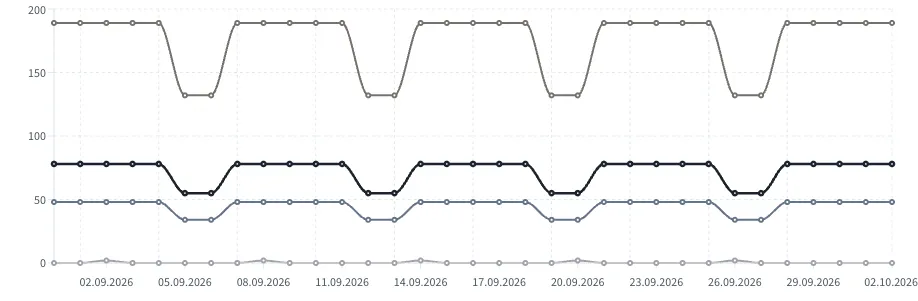
Das Diagramm zeigt pro Tag eine Linie je Art. Unter dem Diagramm steht eine Leiste mit Schaltflächen. Jede Schaltfläche blendet eine Linie ein oder aus, durchgestrichene Namen sind aus. Zuerst stehen die Arten, danach die KI-Anbieter, die in Ihren Daten vorkommen, im Beispiel Anthropic-Familie, OpenAI-Familie und Perplexity. Die Linie Alle KI ist anfangs an, die Linien der einzelnen Anbieter und Alle gezählten Zugriffe sind aus. Die Auswahl der Anbieter gilt nur, bis Sie die Seite neu laden.
Ein gleichmäßiger Verlauf der KI-Zugriffe sagt nur, dass die Crawler regelmäßig kommen. Über die Seiten, die sie holen, sagt er nichts. Das zeigt die Seite Seitenzugriffe lesen. Oberhalb des Diagramms können Sie zwischen den Ansichten Zugriffe und Besuche wechseln, mehr dazu unter Menschen und Crawler unterscheiden.
Zugriffe nicht mitzählen
Unter der Karte steht der Bereich Nicht mitzählen. Er ist zugeklappt und zeigt in der Kopfzeile, wie viele Regeln und Vorschläge es gibt. Eine Regel nimmt Zugriffe ganz aus der Zählung: Sie zählen dann nirgends mehr, weder in ihrer Art noch in der Gesamtzahl noch in den Anteilen. Das gilt für alle im Arbeitsbereich und rückwirkend bis zu dem Datum, das im Bereich genannt wird. Eine Regel können Sie jederzeit mit Wieder mitzählen zurücknehmen.
Der Bereich bietet zwei Wege:
- Unter Vorschläge aus Ihren Daten schlägt die App Gruppen vor, die in Ihren Daten vorkommen, etwa Anmeldeversuche bei WordPress. Mit Nicht mitzählen übernehmen Sie einen Vorschlag.
- Unter Eigene Regel legen Sie selbst fest, welche Zugriffe nicht zählen sollen: nach Zugriffsart, nach dem Anfang der Seitenadresse, nach der Kennung des Absenders oder nach einer IP-Adresse. Mit Nicht mitzählen speichern Sie die Regel. Die IP-Adresse wird nicht im Klartext gespeichert.
Die aktiven Regeln stehen unter Aktive Regeln. Es sind höchstens 50 Einzelregeln möglich. Liegt Ihre Website hinter einem Proxy wie Cloudflare, greift eine Regel nach IP-Adresse nicht, weil im Protokoll dann die Adresse des Proxys steht. Nehmen Sie in dem Fall die Kennung.
Die Seitenliste unter Seitenzugriffe lesen folgt denselben Regeln.
Wer das darf
Ansehen und Arten aus- oder einblenden dürfen alle Mitglieder des Arbeitsbereichs. Regeln anlegen, übernehmen und zurücknehmen sowie Logdateien hochladen und löschen dürfen die Rollen Ändern und Admin. Mit der Rolle Nur lesen sehen Sie die Regeln, können sie aber nicht ändern. Die Seite zeigt dann oben einen Hinweis, und die Eingabefelder und Schaltflächen des Bereichs sind ausgegraut.
Wenn etwas nicht stimmt
- Die Zahlen stehen auf null oder die Seite wirkt leer: siehe Wenn keine Daten ankommen.
- Steht „Die Zahlen werden neu berechnet“, ist die Berechnung der Tageswerte noch nicht fertig. Sie kann einige Minuten dauern. Die Seite fragt den Stand in Abständen selbst nach.
- Die Karte meldet, dass Ihre Regeln alle Zugriffe ausschließen: Nehmen Sie unten eine Regel zurück.
- Überschneiden sich die Zeiträume mehrerer hochgeladener Dateien, zählen diese Tage mehrfach. Die Seite weist darauf hin, sobald es zwei oder mehr Uploads gibt.