

Logdatei hochladen
Stand: 3. Oktober 2026
Der einfachste Weg zu Zahlen: Sie laden das Zugriffsprotokoll Ihres Webservers als Datei hoch. An der Website ändert sich dafür nichts. Jede Datei deckt den Zeitraum ab, den sie enthält; neue Zugriffe kommen erst mit der nächsten Datei.
Voraussetzungen
- Die Rolle Ändern oder Admin im Arbeitsbereich.
- Ein Zugriffsprotokoll (Access-Log) des Webservers. Fehlerprotokolle (Error-Logs) wertet Agent Franz nicht aus.
- Ein lesbares Format: Apache Combined, auch in der Variante vhost_combined, das übliche Format von nginx oder IIS W3C.
- Eine Datei mit der Endung .log, .txt oder .gz, höchstens 50 MB groß. Eine mit gzip gepackte Datei packt Agent Franz selbst aus.
Logdatei beim Hoster holen
Wo die Datei liegt, hängt vom Hoster ab. Im Fenster zum Hochladen gibt es dafür den aufklappbaren Abschnitt Wo finde ich meine Access-Logs?. Er enthält kurze Anleitungen für die Hoster Mittwald, STRATO, IONOS, Hetzner und ALL-INKL. Unter „Sonstige“ stehen die üblichen Wege für cPanel, Plesk und eigene Server mit nginx oder Apache, etwa /var/log/nginx/access.log oder /var/log/apache2/access.log.
Die Anleitungen sind bewusst knapp gehalten, weil Hoster ihre Menüs öfter umbenennen. Laden Sie die Datei für den Zeitraum herunter, den Sie auswerten möchten.
Liegt Ihre Website hinter einem Proxy oder einem CDN, prüfen Sie, ob das Protokoll die Kennungen der echten Besucher enthält und nicht nur die des Proxys.
Hochladen
- Öffnen Sie im Menü Traffic die Seite Überblick.
- Klicken Sie auf Neue Log-Datei hochladen. In einem Arbeitsbereich ohne Daten heißt die Schaltfläche Log-Datei hochladen.
- Ziehen Sie die Datei in die Fläche oder wählen Sie sie über Datei wählen aus. Mehrere Dateien auf einmal gehen auch; die Fläche zählt dann mit, wie viele schon hochgeladen sind.
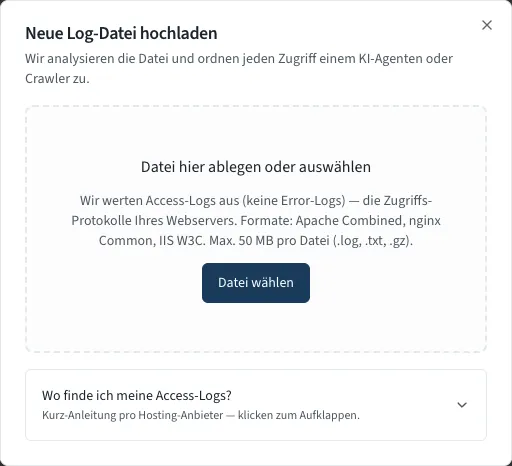
Nach dem Hochladen steht die Datei zuerst im Zustand In Warteschlange, dann Wird verarbeitet. Die Seite zeigt den Fortschritt und aktualisiert sich selbst, sobald die Auswertung fertig ist. Solange eine Datei verarbeitet wird, nimmt die Fläche keine weitere an und zeigt den Hinweis Eine andere Datei wird gerade verarbeitet. Bitte warten Sie, bis sie fertig ist.
So sehen Sie, dass es geklappt hat
- Auf der Seite Überblick erscheinen Zahlen für den Zeitraum der Datei.
- Unter Einstellungen, Erweitert steht die Datei in der Liste Hochgeladene Log-Dateien, mit der Zahl der eingelesenen Ereignisse. Dort entfernen Sie eine Datei auch wieder. Mehr dazu auf der Seite Erweitert.
Wie Agent Franz mit der Datei und den Zugriffen darin umgeht, steht in der Datenschutzerklärung.
Typische Fehler
Lehnt die App eine Datei ab, steht unter der Fläche eine Meldung. Sie nennt den Grund oft nicht genau und lautet dann Beim Hochladen ist ein Fehler aufgetreten. Bitte versuchen Sie es erneut. Prüfen Sie in diesem Fall die häufigsten Gründe:
- Die Datei ist größer als 50 MB. Packen Sie sie mit gzip oder teilen Sie sie auf.
- Die Endung ist nicht .log, .txt oder .gz.
- Eine Datei mit genau demselben Inhalt wurde schon importiert.
- Ihre Rolle darf nicht hochladen. Mit der Rolle Nur lesen lässt sich die Datei zwar auswählen, der Server nimmt sie aber nicht an.
Kann Agent Franz die Datei nach dem Hochladen nicht lesen, zeigt die Seite eine Karte mit dem Titel Verarbeitung fehlgeschlagen und dem Grund, zum Beispiel:
- „Format wird nicht unterstützt.“ Die Datei ist kein Zugriffsprotokoll in einem der genannten Formate.
- „Die Datei ist leer.“
- „Mehr als die Hälfte der Zeilen konnte nicht gelesen werden.“ Prüfen Sie, ob es wirklich ein Zugriffsprotokoll in einem der genannten Formate ist und kein Fehlerprotokoll.
Im Musterkunden ist das Hochladen gesperrt. Dort erscheint der Hinweis „Im Musterkunden nicht verfügbar. Hier sehen Sie Beispieldaten.“
Automatisch statt von Hand
Wer nicht jede Woche eine Datei hochladen möchte, richtet einen der automatischen Wege ein: den Abruf vom Webhosting oder Cloudflare. Laufen dann beide Wege für denselben Zeitraum, zählen Zugriffe doppelt; siehe Logs anbinden.