

API-Schlüssel
Stand: 5. Oktober 2026
Mit einem API-Schlüssel darf eine Integration Logdaten an Agent Franz senden, etwa der Worker aus der Anleitung für Cloudflare. Der Schlüssel gehört zu genau einem Arbeitsbereich. Wer ihn kennt, kann Daten in diesen Arbeitsbereich schicken. Behandeln Sie ihn deshalb wie ein Passwort.
Seite finden
Die Seite API-Schlüssel hat keinen Eintrag in der Seitenleiste. Sie erreichen sie über die Anleitung für Cloudflare:
- Öffnen Sie in der Seitenleiste Traffic und dort Überblick.
- Wählen Sie oben Integration einrichten und im Menü Cloudflare. Solange noch keine Daten angekommen sind, zeigt die Seite statt der Zahlen eine Einführung mit den fertigen Integrationen (Wenn keine Daten ankommen). Dort wählen Sie bei Cloudflare Einrichten.
- In Schritt 2 der Anleitung steht der Knopf API-Schlüssel erzeugen. Er führt zur Seite API-Schlüssel.
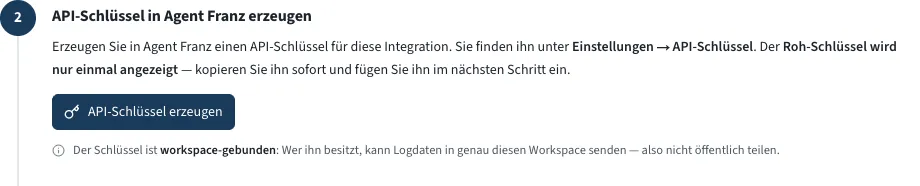
Der Text in diesem Schritt nennt als Ort die Einstellungen. Dort gibt es keinen Eintrag, der Knopf ist der Weg.
Aufbau der Seite
Oben stehen der Titel und der Knopf Schlüssel erzeugen. Darunter steht ein fester Hinweis:
API-Schlüssel gehören zu diesem Arbeitsbereich, nicht zu einer Person. Wenn jemand das Team verlässt oder nur noch Leserechte hat, prüfen Sie die Schlüssel und widerrufen Sie, was nicht mehr gebraucht wird.
Danach folgt die Liste der Schlüssel. Gibt es noch keinen, steht dort Noch keine API-Schlüssel. Erzeugen Sie den ersten für die Integration.
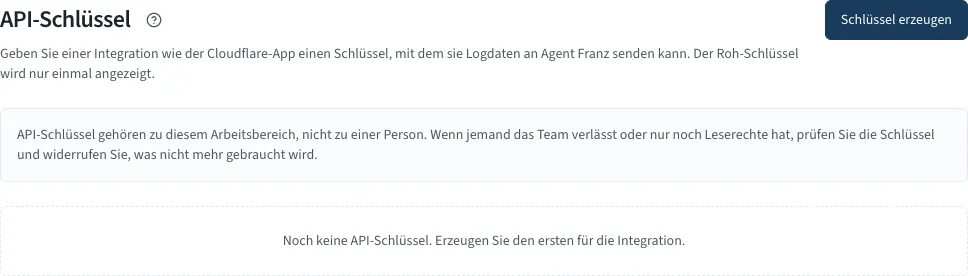
Die Liste zeigt je Schlüssel eine Zeile mit diesen Spalten:
- Bezeichnung: der Name, den Sie beim Erzeugen vergeben haben.
- Schlüssel-Vorschau: eine kurze Kennung, an der Sie die Einträge auseinanderhalten. Sie ist nicht der Anfang des Schlüssels.
- Erstellt: das Datum, an dem der Schlüssel entstanden ist.
- Zuletzt verwendet: das Datum, an dem zuletzt Daten mit diesem Schlüssel angekommen sind. Wurde er noch nie benutzt, steht dort Nie.
- Aktionen: das Papierkorb-Symbol zum Widerrufen.
Schlüssel erzeugen
- Wählen Sie Schlüssel erzeugen.
- Geben Sie im Feld Bezeichnung einen Namen ein, an dem Sie den Schlüssel später wiedererkennen, etwa die Domain und den Zweck. Das Feld darf nicht leer sein und höchstens 191 Zeichen haben.
- Wählen Sie Erzeugen.
Der Dialog zeigt jetzt Ihr neuer API-Schlüssel mit dem vollständigen Schlüssel und einem Knopf zum Kopieren. Kopieren Sie den Schlüssel sofort und tragen Sie ihn in der Integration ein. Bei Cloudflare geschieht das in Schritt 4 der Anleitung.
Ist ein Schlüssel verloren gegangen, erzeugen Sie einen neuen, tragen ihn in der Integration ein und widerrufen danach den alten.
Schlüssel widerrufen
In der Spalte Aktionen steht je Zeile ein Papierkorb-Symbol. Es öffnet eine Rückfrage. Mit Widerrufen wird der Schlüssel gelöscht. Danach nimmt Agent Franz von ihm keine Daten mehr an. Das lässt sich nicht rückgängig machen. Läuft eine Integration noch mit diesem Schlüssel, braucht sie einen neuen.
Ein Schlüssel gehört zum Arbeitsbereich, nicht zu der Person, die ihn erzeugt hat. Verlässt jemand das Team oder bekommt eine Rolle mit weniger Rechten, funktioniert ein Schlüssel, den diese Person kennt, weiter. Prüfen Sie in diesem Fall die Liste und widerrufen Sie, was nicht mehr gebraucht wird.
Wer das darf
Die Seite sehen alle Mitglieder des Arbeitsbereichs, auch die Liste der Schlüssel. Erzeugen und widerrufen darf nur, wer Einstellungen des Arbeitsbereichs ändern darf, also die Rolle Admin. Für alle anderen sind der Knopf Schlüssel erzeugen und die Papierkorb-Symbole ausgegraut, und oben steht der Hinweis:
Sie können diesen Bereich ansehen, aber nicht verwalten. Dafür benötigen Sie Adminrechte für diesen Arbeitsbereich.
Welche Rolle welche Rechte hat, steht auf der Seite Rollen und Rechte.